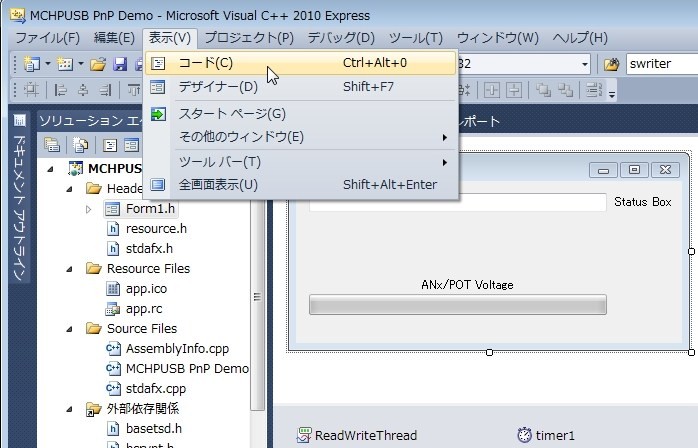
ツールボックスからテキストボックスをフォームへドラッグします。
テキストボックスの名前は textBox1
ソースを表示して、コードを記入します。
タイマーのブロックに下記一文を加えます。
textBox1->Text=Convert::ToString(ADCValue);
ビルドしてUSBケーブルで接続します。
値は表示されるようですが、頻繁に値が変化して見にくいです。
タイマーのプロパティを調整すれば表示のタイミングを調整出来ます。
2010年10月30日土曜日
ビルドしてみる
デバッグ開始ボタンをクリックします。
警告が一つありますが、ビルドが完了して、アプリケーションが起動しています。
USBケーブルを接続すると、プログレスバーに値が表示されるのが確認できます。
アプリケーションを終了させる場合は、右上のXボタンの閉じるをクリックします。
部品のプロパティを見る
右のプロパティと表示されてるタブをの上にマウスのポインタをもってきます。
プロパティと表示されてるみぎの自動的に隠すをクリックすると、
マウスが離れても閉じなくなります。
タイマーをクリックしてみます。
タイマーのプロパティーが表示されます。
プロパティと表示されてるみぎの自動的に隠すをクリックすると、
マウスが離れても閉じなくなります。
タイマーをクリックしてみます。
タイマーのプロパティーが表示されます。
フォームを開いてみる
ソリューション エクスプローラーの MCHPUSB PnP Demo
フォルダの
左の参画をクリックしてツリー表示を展開させます。
Header Files フォルダも同様に展開させます。
Form1.h をダブルクリックします。
OK をクリックします。
フォームが表示されました。
左の参画をクリックしてツリー表示を展開させます。
Header Files フォルダも同様に展開させます。
Form1.h をダブルクリックします。
OK をクリックします。
フォームが表示されました。
プロジェクトを開く
Visual C++ Express を開いて、
スタートページのプロジェクトを開くをクリックします。
USBフレームワーク をダウンロードした場所の、
USB Device - MCHPUSB - Generic Driver Demo フォルダの
PC Software フォルダの
Visual C++ 2005 Express フォルダの
Code フォルダから
MCHPUSB PnP Demo.vcxproj を選択します。
Visual C++ 2005 Express で作成したプロジェクトなので変換ウィザードが開きます。
次へ(N)> をクリックします。
念のために、
変換前にバックアップを作成する(Y) が選択されている事を確認して、
次へ(N) > をクリックします。
完了(F) をクリックすると、変換が始まります。
ウィザードが閉じた時に変換ログを表示する(S) のチェックを確認して、
閉じるをクリックします。
左のソリューションエクスプローラーに変換されたプロジェクトが表示されて、
変換レポートも 表示されています。
スタートページのプロジェクトを開くをクリックします。
USBフレームワーク をダウンロードした場所の、
USB Device - MCHPUSB - Generic Driver Demo フォルダの
PC Software フォルダの
Visual C++ 2005 Express フォルダの
Code フォルダから
MCHPUSB PnP Demo.vcxproj を選択します。
Visual C++ 2005 Express で作成したプロジェクトなので変換ウィザードが開きます。
次へ(N)> をクリックします。
念のために、
変換前にバックアップを作成する(Y) が選択されている事を確認して、
次へ(N) > をクリックします。
完了(F) をクリックすると、変換が始まります。
ウィザードが閉じた時に変換ログを表示する(S) のチェックを確認して、
閉じるをクリックします。
左のソリューションエクスプローラーに変換されたプロジェクトが表示されて、
変換レポートも 表示されています。
Microsoft Visual C++ 2010 Express の準備
Microsoft Visual C++ 2010 Express はマイクロソフトのサイトから無償でダウンロードする事が出来ます。
2010年10月29日金曜日
アプリケーションソフトの起動
USB Device - MCHPUSB - Generic Driver Demo フォルダの
PC Software フォルダの
Visual C++ 2005 Express フォルダの
MCHPUSB PnP Demo.exe をダブルクリックして起動させます。
PC Software フォルダの
Visual C++ 2005 Express フォルダの
MCHPUSB PnP Demo.exe をダブルクリックして起動させます。
↑つまみを左に回した時の画像
↑つまみを右に回した時の画像
ファームウェアの準備
USB Device - MCHPUSB - Generic Driver Demo フォルダの
Generic Driver Demo - Firmware フォルダの
USB Device - MCHPUSB - Generic Driver - C18 - PICDEM FSUSB.mcp ファイルを
ダブルクリックして MPLAB IDE で開いてビルドしてhex ファイルを作成します。
作成したhexファイルを書き込みます。
概要
PIC側の電圧変化の値をPC側へ送る。
通信方法
ポーリングによるUSB 汎用(Generic)クラス通信
デバイスドライバ
WDMドライバ
送信間隔
8msec毎
送受信中USBコネクタを抜き差ししてもPnP(Plug and Play)により、
アタッチの自動検出を支障なく実施してステータスバー表示がすみやかにできる。
Generic Driver Demo - Firmware フォルダの
USB Device - MCHPUSB - Generic Driver - C18 - PICDEM FSUSB.mcp ファイルを
ダブルクリックして MPLAB IDE で開いてビルドしてhex ファイルを作成します。
作成したhexファイルを書き込みます。
概要
PIC側の電圧変化の値をPC側へ送る。
通信方法
ポーリングによるUSB 汎用(Generic)クラス通信
デバイスドライバ
WDMドライバ
送信間隔
8msec毎
送受信中USBコネクタを抜き差ししてもPnP(Plug and Play)により、
アタッチの自動検出を支障なく実施してステータスバー表示がすみやかにできる。
登録:
投稿 (Atom)